Showing posts with label បច្ចេកវិទ្យា. Show all posts

Sunday, February 2, 2014


វាជាគន្លឹះដល់ពិសេសមួយក្នុងការប្រើកម្មវិធី Notepad ដែលមានស្រាប់ក្នុង Window ដើម្បីបម្លែង
រាល់ការសរសេររបស់អ្នកទៅជាសម្លេង។វាសាមញ្ញហើយដំណើរការបានគ្រប់ Window ទាំងអស់
របស់ Microsoft ។
កំរិតពិបាកៈ ងាយស្រួល
ជាដំបូងសូមបើកម្មវិធី Notepad រួចចម្លងកូដទាំងអស់នេះទៅដាក់ក្នុង Notepad របស់អ្នក
Dim message, sapi
 message=InputBox("What do you want me to say?","Speak to Me")
 Set sapi=CreateObject("sapi.spvoice")
 sapi.Speak message


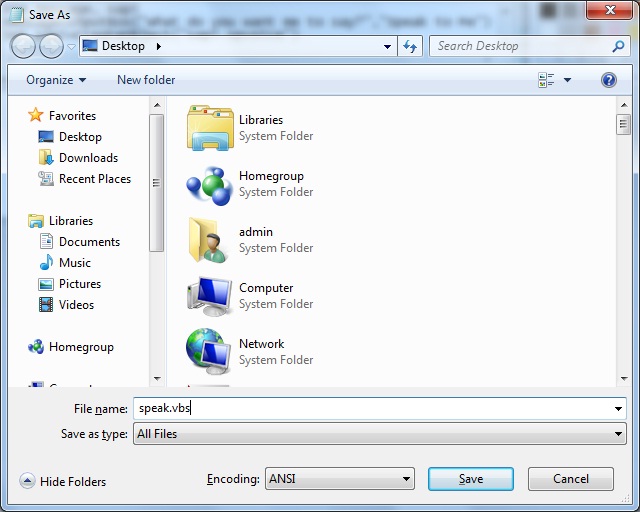
បន្ទាប់មកនៅត្រង់ Save as type សូមយក All file ចំណែកឈ្មោះសូមដាក់ Speak.vbs ឬអ្វី
ក៏បានឱ្យតែមានកន្ទុយជា .vbs។

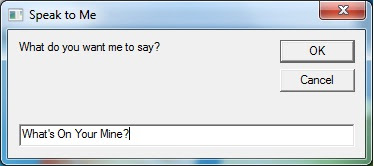
ឥឡូវសូមបើក Speak.vbs រួចសរសេរអ្វីដែលអ្នកចង់ឱ្យវាអានរួចចុច Ok។

ជួនកាលវាក៏អាចធ្វើឱ្យមិត្តភក្តិអ្នកភ្ញាក់ផ្អើលនឹងគន្លឹះមួយនេះផងដែរ។

របៀបកឹបខ្សែ Network អោយបានល្អ

ការកឹបខ្សែ Network ដើម្បីអោយបានល្អ និង ប្រើបានយូរ។ អត្ថបទនេះ វានឹងមានប្រយោជន៍ សំរាប់អ្នកដែលចង់រៀនប្រព័ន្ធបណ្តាញ ហើយនេះ ក៏ជាកំរិត ដំបូងដែល គួរយល់ដឹងអំពីវាផងដែរ។ ដូច្នេះសូមចាប់ផ្តើមជាមួយខ្ញុំ ដំបូងមុននឹងកឹបខ្សែ Network យើងគួរតែដឹងថា តើយើងចង់កឹបសំរាប់ តពីឧបករណ៍ណាទៅ ឧបករណ៍ណា? ហើយត្រូវការចំងាយប៉ុន្មាន?
ខាងក្រោមនេះជាប្រភេទនៃការកឹប:

១. Straight Through Cable

គេប្រើវាសំរាប់ ឧបករណ៍ផ្ទុយគ្នា។
ឧទាហរណ៍: Hub ទៅ Switch, Switch ទៅ Computer, រឺ Router ទៅ Computer។

២. Cross Over Cable

គេប្រើវាសំរាប់ ឧបករណ៍ដូចគ្នា រឺ សំរាប់ដំណើរការក្នុង Peer to peer ដោយមិនចំបាច់ប្រើ ឧបករណ៍ Hub, Switch……។
ឧទាហរណ៍: Computer ទៅ Computer, Patch panel ទៅ Patch panel, Switch ទៅ Switch………..។

ឧបករណ៍សំរាប់ធ្វើការកឹបខ្សែ Network រួមមាន:
១. ខ្សែរ Network UTP (unshielded twisted pair) Cat 5, 5e or 6( Cat 6 recommended) ។
២. គ្រាប់កឹប (Connector) RJ45
៣. Boots
៤. ប្រដាប់កាត់ខ្សែ UTP (Cable Stripper)
៥. ប្រដាប់កឹបខ្សែ Network (Crimper)

ជំហានទី ១:

យកស្រោមជ័រ (Boots) ស៊កចូលខ្សែ Network UTP របស់អ្នក តែបើអ្នកមិនដាក់វា សូមរំលងជំហាននេះ។

ជំហានទី ២:

យកប្រដាប់កាត់ខ្សែ មកកាត់ស្រោមខ្សែ UTP ចេញ និង ប្រុងប្រយត្ន័កុំអោយដាច់ ខ្សែចំលងខាងក្នុង។

រួចរៀបចំពន្លាវាអោយទៅតាមលំដាប់លំដោយនៃពណ៍របស់វា។

ជំហានទី ៣:

បន្ទាប់ពីអ្នកបានរៀបចំខ្សែទៅតាមលំដាប់លំដោយពណ៌តាមប្រភេទនៃការប្រើប្រាស់ហើយ សូមកាត់វាអោយស្មើរត្រឹមល្អ ដូចរូបខាងក្រោម:

កំហុសនៃការកឹបមិនបានល្អ ភាគច្រើនកើតឡើងពីការកាត់មុខខ្សែ ខ្លី ឬ វែង ពេក ដូច្នេះអ្នកត្រូវការអនុវត្តន៍បានច្រើន ដើម្បីកឹបអោយបានល្អធ្វើយ៉ាងណាអោយ ស្រោមខ្សែខាងក្រៅត្រូវចូលក្នុង ក្បាលគ្រាប់កឹបបន្តិចដើម្បីពេលដែលយើងកឹប ទៅធ្វើអោយក្បាលកឹប ខំាជាប់នឹងខ្សែ Network UTP ណែនល្អ។ ចំនុចនៃការកាត់ ខ្សែនេះខ្ញុំបានឃើញគេមានលក់ ក្បាលConnetor មួយប្រភេទ ដែលអាចដោតខ្សែ Network ធ្លាយទៅម្ខាងទៀតងាយស្រួលក្នុងការតំរឹម ដូចរូបខាងក្រោម:

ជំហានទី ៤:

ស៊កបញ្ចូលនូវពណ៌ខ្សែ Network ទេតាមលេខរៀងនៃពណ៌ដែលអ្នកបានរៀបចំហើយ។

អ្នកគួរតែស៊កខ្សែNetwork អោយចូលបានល្អ ដោយស្រោមខាងក្រៅអាចចូលបាន និងកឹម អោយបានជាប់ដើម្បីការប្រើបានយូរ និងល្អ។

ប្រការគួរយល់ដឹង:

ត្រូវពិនិត្យមើលក្បាលគ្រាប់កឹប អោយបានល្អ ត្រូវដឹងថាវាខូច ឬនៅ សូមមើលរូបខាងក្រោម:

Good (Connectorល្អ មានលេចចេញដែក)
 
Bad (Connectorខូច មិនមានលេចចេញដែក)

ជំហានទី ៥:

បន្ទាប់មកអ្នកយកវាដាក់ចូលក្នុងប្រដាប់កឹបខ្សែ រួចកឹបវាអោយណែនរហូតលឺ សំលេងក្រឹមៗ ជាការស្រេច ហើយធ្វើដូចនេះសំរាប់ចុងខ្សែម្ខាងទៀត អ្នកនឹងបាន ខ្សែ Network មួយសំរាប់ការមួយដ៏ល្អ។

ជាចុងក្រោយនេះសូមអរគុណសំរាប់អាន តែកុំភេ្លចអនុវត្តន៍ណា បើមិនអនុវត្តន៍ ទៅពិតជាមិនចេះទេ ។ បើមានការគាំទ្រ ខ្ញុំសន្យាថានឹងបង្ហាញការអនុវត្តន៍ផ្សេងៗ ទៀតមកបង្ហាញជូនប្រិយមិត្ត និង មិត្តនិស្សិតទាំងអស់៕
ប្រភព:​សំបុកអាយធី

Saturday, January 25, 2014

វិធីកំចាត់មេរោគ wifi password USB​ 

១. បើក Computer រួចចុច​ (F8) ដើម្បីចូលទៅកាន់ផ្ទាំង Sefe mode ដូចរូប


២. ចូលទៅកាន់ My computer ត្រង់ប៊ូតុង Search វាយពាក្យ Wifi ដើម្បីស្វែងរក File ដើម្បីលុបចោលFile​ ដែលមានឈ្មោះ Wifi
៣. Restart computer
៤. បើក Start Run រូចវាយពាក្យ CMD បន្ទាប់មកសរសេរពាក្យ attrib-h-r-s /s /d រួចដាក់ឈ្មោះរបស់ Flash drive * * ចូល


៥. បើក Flash drive ហើយលុបShort cut ទាំងអស់់ចោល


៦. ធ្វើការដំឡើងកម្មវិធី USB Security


៧.​ ដំឡើងកម្មវិធី Avast ដើម្បីការពារសំរាប់ពេលក្រោយ


ជាការស្រេច


Sunday, January 12, 2014


នៅក្នុង កុំព្យូទ័រ រាល់កម្មវិធីដែលបានដំឡើង ទាំងអស់ ភាគច្រើនត្រូវបាន
អ្នកផលិតកម្មវិធីរៀបចំឲ្យមានកន្លែងសំរាប់ដាក់នូវលេខសំងាត់ និងការចុះបញ្ជីឈ្មោះអតិថិជនក្នុង​Internetដែលនោះជាច្បាប់នៃផលិតផលសំរាប់ការពារនូវកម្មវិធីរបស់ខ្លួនក៏ដូចជាអ្នកប្រើប្រាស់។ ប៉ុន្ដែកម្មវិធីទាំងអស់នោះជារឿយៗតែងតែត្រូវបានវាយប្រហារជាខ្លាំងដោយពពួកHacker នៅជុំវិញពិភពលោកដែលក្រុមវានេះបានបង្ដើតនូវកម្មវិធីមួយចំនួនដូចជា (Keygen,crack,patch…ជាដើមសំរាប់ប្រើប្រាស់ក្នុងការទម្លោះនូវប្រព្ធន័ការពារនៃកម្មវិធី ហើយចូលទៅបន្លំនូវ​ លេខសំងាត់ដោយផ្លាស់ប្ដូរលេខសំងាត់ និងឈ្មោះអតិថិជន។ ចុះអ្វីទៅជា (Serial, keygen, crack)?បើយោងតាមគេហៈទំព័រ Downlaodbound  បានឲ្យដឹងថាពាក្យ serial គឺជាលេខកូដសំងាត់ តែមួយគត់ដែលធ្វើឲ្យដូចគ្នាស្របទៅនឹង License នៃកម្មវិធីនោះ។ គ្រប់​កម្មវិធីដែលបានដាក់លក់
អ្នកប្រើប្រាស់អាចប្រើSerialកូដរឺក៏សោកូដតែម្ដងគត់នៃទំរង់កម្មវិធីនិងនៅពេលដំឡើងកម្មវិធីជារឿយៗ វាស្នើរសុំឲ្យ អ្នកប្រើប្រាស់បញ្ជូល​ នូវលេខកូដដើម្បីប្រតិបត្ដិកម្មវិធី។ ចំនែកឯ keygen វិញមានន័យថា ជាកម្មវិធីមួយ តូចខ្លឹមដែលមានសមត្ថភាពខ្ពស់ក្នុងការបង្កើតនូវ(CD key,license code,)លេខកូដសំងាត់ សោកូដព្រមទាំងការចុះឈ្មោះសំរាប់ផ្នែកមួយនៃកម្មវិធី។ មិនតែប៉ុណ្ណោះKeygen ក៏ជាផ្លូវកាត់នៃម៉ាស៊ីនចាក់សោ។ Keygenមួយជាការផលិតលអាចរកបាន តាមការបំបែក ក្រុមនៃ កម្មវិធីដែលផ្ដល់ជូនកម្មវិធី ដោយឥតគិតថ្លៃ(Free download)។
ចំពោះ Crack វិញមានន័យថា ជាសកម្មភាពនៃការលុបបំបាត់ប្រព្ធន័ការពារនៃកម្មវធី។​crack វាក៏ជាកម្មវិធីតូចដែលមានអត្ថប្រយោជន៏ខ្លាំងណាស់ដែរក្នុងការដាក់ចូលចំណែកនៃ អ្នកធ្លាប់ប្រើប្រាស់​ទៅផ្លាស់ប្ដូរប្រព្ធន័កម្មវិធីចេញពីផ្នែកនៃកម្មវិធី រឺក៏ទៅ
ដោះសោរ​សំខាន់ជាងគេពីការបង្ហាញនូវផ្ទាំងសាក់ល្បងប្រើប្រាស់កម្មវិធី(trial version)។


ជាមួយនិងភាពសំបូរបែបនៃបច្ចេកវិទ្យា Downloadគេនិយមប្រើកម្មវិធី Internet download manager ព្រោះវាងាយស្រួលទាញយកឯកសារ​ព្រមទាំងវីដេអូផ្សេងៗ។ ប៉ុន្ដែការប្រើប្រាស់របស់វាមានការកំណត់បានត្រឹមតែ៣០ថ្ងៃប៉ុណ្ណោះប្រសិនបើ យើងចង់ប្រើវាបានរហូតនោះគឺត្រូវទិញLicenseពីក្រុមហ៊ុនផ្ទាល់តែម្ដង។
 តើធ្វើដូចម្ដេចទើបប្រើប្រាស់កម្មវិធីនេះបានរហូត? 
សំរាប់ថ្ងៃនេះ លោកអ្នកនិងបានដឹងនូវចំនេះដឹងថ្មីមួយ ដែលអាចឲ្យលោកអ្នកប្រើប្រាស់កម្មវិធី​Internet downloadmanagerបានរហួតជាមួយនិង គេហៈទំព័របច្ចេកវិទ្យា​ដែលនិងធ្វើការបង្រៀនអំពីការដំឡើងកម្មវិធីក៏ដូចជាការផ្តល់កម្មវិធី​​ ជាពិសេសផងដែរ។លោកអ្នកអាចទាញយកកម្មវិធីនេះបានដោយគ្រាន់តែចុច
downloading
 នូវពេលលោកអ្នក ទាញយកឯកសាររួចហើយយើងនិងចូលទៅដល់ ការដំឡើងទាំងអស់គ្នា។
1.   ចូលមកដល់ការដំឡើងកម្មវិធី                                                          


  ចុចដំឡើងកម្មវិធី idman v.6.11Build 8.exe ជាមុន
  • Next
  • Next
  • Next
  • Next
  • Next
  • Finish
  • បន្ទាប់មក Copy (IDMan.exe)                                                                                         2.      ចុចបើកLocal Disk (C:)
  • ចុចបើក Program Files
  • ចុចបើក Internet Download Manager
  • បន្ទាប់មក Paste ក្នុងនោះ
  • ចុចដំឡើង IDMan.exe ជាការស្រេច។នៅពេលការដំឡើងត្រូវបានបញ្ចប់ សូមចូលពិនិត្យ ក្នុង ប៊ូតុង Help
  • aboutIDMរបស់កម្មវិធីវានិងបង្ហាញរូបដូចខាងលើនេះមានន័យថាការដំឡើងទទួលបានជោគជ័យ ១០០%។
2.ប្រសិនបើ ករណីខាងលើ ប្រើប្រាស់មិន Full version នោះសូម លោកអ្នក ធ្វើដំណាក់កាល ខាងក្រោមនេះ

  • ចូលទៅក្នុង ប៊ូតុង Registration
  • ចុច Registration
  • រួចសូមបំពេញតាម ទំរង់នៃរូបខាងលើនេះ

Thursday, January 9, 2014

ថ្ងៃនេះនឿយហត់ក្នុងការដំឡើងវីនដូ XP មែនទែនទើបចង់ បង្ហាញនូវការដំឡើងថ្មីមួយទៀតដែល ងាយស្រួលក្នុងការតំឡើងតាមរយះការប្រើប្រាស់ USB Flash។ វាមានវិធីច្រើនយ៉ាងណាស់ថ្ងៃនេះខ្ញុំបានរកវិធីងាយស្រួលមួយរួចយើងអនុវត្តទាំងអស់គ្នា។ 
ដំបូងអ្នកត្រូវមាន ISO Xp សិនជាមួយកម្មវិធីឈ្មោះថា rufus! វាអាចបង្កើតនៅការធ្វើ a bootable usb disk ដោយប្រើ MS-DOS ដែល system រក្សាទុកក្នុងឯកសារ ISO។ យើងអាបង្កើត ការដំឡើង  Windows XP, Windows 7 ឬ Linux bootdisk យ៉ាងងាយស្រួលបំផុត


អនុវត្តន៍
  • ទាញយក rufus ពី ទីនេះ
  • ដោត USB Flash drive
  • ធ្វើ Windows bootdisk (Windows XP/7) ជ្រើស NTFS ជា file system
  • រួចចុចលើ buttons មើលទៅដូច DVD drive, ដែលនៅក្បែរនេះសរសេរថា "Create bootable disk usng:"
  • ជ្រើសយក XP/7/8  ISO
  • ចុច Start
ជោគជ័យ!

Sunday, January 5, 2014

This is very simple and easy you only follow below steps and add this widget in your blog.

Sign in To Your Blogger Account

Step 1 Log-in to your Blogger account.

Select Blog That You Want To add code

Select Blog That You Want To add code

Click on The Layout

Step 2 Click on The Layout

Step 3. Click on Layout tab from left pane and click on Add a Gadget link.

Blogger Tips And Tricks|Latest Tips For Bloggers

Step 4. After click on Add a Gadget link A pop-up box will open now

with many gadget list, Choose HTML/JavaScript from the gadget options by clicking the blue plus sign for that gadget.

Blogger Tips And Tricks|Latest Tips For Bloggers

Step 5. Select 'HTML/Javascript' and add the one of code given below.

Step 6. Now Click On Save 'JavaScript' You are done.

Sunday, August 4, 2013

ថ្មីពី iphone 6
លោកអ្នកធ្លាប់បានទស្សនានូវ រូបគំរូនៃទូរស័ព្ទ iPhone 6 ជាច្រើនរាប់មិនអស់ទៅហើយមែនដែរ ឬ ទេ? ក៏ប៉ុន្តែសូមក្រឡេកមកមើល iPhone 6 នេះម្ដង នូវការរចនាម៉ូតរបស់វា ហើយខ្មែរឡូតគិតថា iPhone 6 ពិតប្រាកដ អាចនិងស្រដៀងទៅនឹង iPhone 6 មួយនេះ។

រូបរាងថ្មីរបស់Apple
កាលពីពេលថ្មីៗនេះ អេបផល ទើបនឹងធ្វើការប្រកាសចេញ នូវប្រព័ន្ធប្រតិបត្តិការថ្មី ជំនាន់ទី ៧ របស់ខ្លួន ដែលត្រូវបានហៅថា iOS 7។

ទូរសព្ទ័ស៊េរីថ្មី
ក្រុមហ៊ុនទូរស័ព្ទដៃ SINGTECH បានបញ្ចេញទូរស័ព្ទស្មាតហ្វូនស៊ីមពីរ ស៊េរីថ្មីស្តើងទំនើបម៉ូដែល Sappire Prime P470 ដែលប្រើប្រាស់ ដោយប្រព័ន្ធប្រតិ្តបត្តិការចុងក្រោយគឺ Android Jelly Bean 4.2

Thursday, July 25, 2013


គ្រប់​សកម្មភាព​ឃោសនា ក្នុង​រូបភាព​ផ្សេងៗ​ពីគ្នា តារា​សម្តែង និង​តារាចម្រៀង​មួយចំនួន ដែល​ពួកគាត់​ពេញចិត្ត និង​គណបក្ស​ដែល​ខ្លួន​ស្រលាញ់ ប៉ុន្តែ​តារា​មួយចំនួន​ដែល​ហាក់​ទទួលផល​ប៉ះពាល់​ខ្លាំង ព្រោះ​ជនខិលខូច​មួយចំនួន ដែល​សំងំ​លាក់​មុខ បាន​បង្កើត Account Facebook ក្លែងក្លាយ ដោយ​យកឈ្មោះ​របស់​តារា​សម្តែង តារាចម្រៀង មក​ប្រើ ហើយ​បង្ហោះ​នូវ​រូបភាព​ផ្សេងៗ ដែល​ទាក់ទង​នឹង​នយោបាយ និង​ក្នុងន័យ​បង្ខូច​កេរ្តិ៍ឈ្មោះ ដែល​សូម្បីតែ​តារា​ខ្លះ គាត់​មិនបាន​ដឹងផង​។